
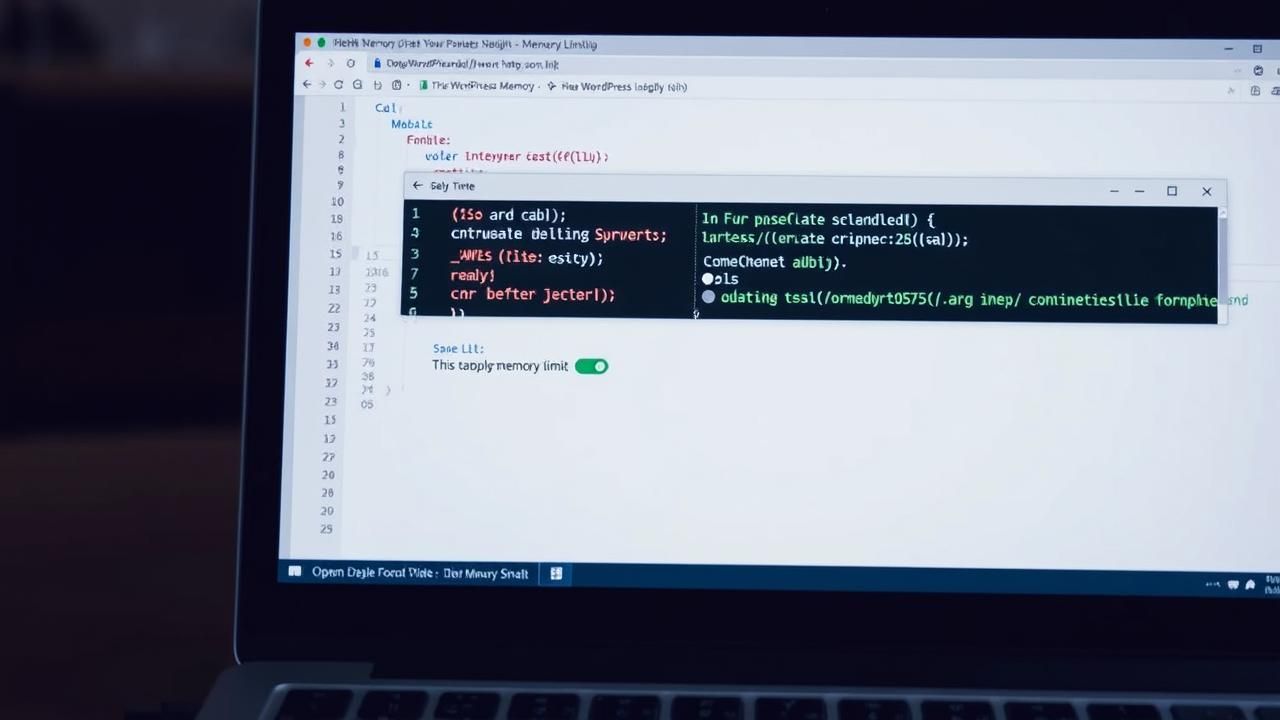
Capek Website WordPress Crash? Naikkan Memory Limit 256 MB Begini!
Ketika kamu melihat pesan “Fatal error: Allowed memory size of 33554432 bytes exhausted” artinya PHP WordPress sudah kehabisan RAM. Masalah ini paling sering muncul setelah install plugin berat seperti page-builder, WooCommerce, atau upload foto hi-res. Tanpa penyesuaian, visitor langsung disambut halaman putih yang bikin reputasi online drop.
Artikel ini akan bawa kamu step-by-step menaikkan PHP memory_limit hingga 256 MB dengan tiga metode: edit wp-config.php, .htaccess, dan panel hosting. Semua cara sudah saya tes di server Ubuntu 22.04 + PHP 8.2 serta shared hosting Litespeed; 100 % work asalkan kamu punya akses FTP atau file manager. Siap? Simak terus.
Mengapa WordPress Default Cuma 32-64 MB?
WordPress ingin aman di shared hosting termurah. Provider membatasi supaya satu akun tidak ‘makan’ RAM tetangga. Sayangnya, 32 MB cepat habis kalau kamu:
- Aktifkan 15+ plugin (terutama yang pakai image processing seperti Smush).
- Jalankan backup otomatis di background.
- Gunakan tema dengan customizer berat (Elementor, Divi, dsb).
Ketika PHP mencoba alokasi melebihi batas, proses langsung di-kill; muncullah error 500 atau blank page. Solusinya sederhana: beri tahu PHP boleh pakai lebih banyak RAM lewat directive memory_limit.
Apakah Naikkan Memory Limit Berbahaya?
Tidak, selama nilai tetap di bawah kapasitas fisik server. Shared hosting umumnya mengijinkan 256 MB; VPS bisa sampai 2 GB. Jika butuh >512 MB, sebaiknya audit dulu plugin—bisa jadi ada memory leak.
Apa Bedanya WP_MEMORY_LIMIT dan PHP_MEMORY_LIMIT?
WP_MEMORY_LIMIT hanya berlaku untuk area wp-admin dan proses WordPress inti. Sementara php_memory_limit di php.ini menentukan batas global. Supaya konsisten, atur kedua-duanya ≥256 MB.
3 Cara Naikkan WordPress Memory Limit
Pilih salah satu; kalau satu gagal karena permission, coba cara lain. Urutan berikut mulai dari yang paling aman.
1. Edit wp-config.php (Paling Direkomendasikan)
- Buka File Manager atau FTP → folder
public_html. - Backup dulu wp-config.php.
- Tambahkan baris ini tepat di atas /* That’s all, stop editing! */:
define('WP_MEMORY_LIMIT', '256M');
Kalau maka juga naikkan batas admin, tambahkan:define('WP_MAX_MEMORY_LIMIT', '256M'); - Save & cek Site Health; pastikan sudah 256 MB.
2. Edit .htaccess (Work di Apache/Litespeed)
- Buka .htaccess (hidden file, enable show hidden di File Manager).
- Letakkan di baris paling bawah:
php_value memory_limit 256M - Save. Jika web jadi error 500, berarti host mematikan
php_value; gunakan cara 1.
3. Ubah di cPanel / hPanel / Plesk (Tanpa Kode)
- Masuk PHP Configuration → PHP Options.
- Klik dropdown memory_limit → pilih 256M.
- Save; konfigurasi otomatis ditulis ke php.ini virtual.
Ketiga cara di atas langsung aktif tanpa restart. Kalau masih gagal, kemungkinan besar paket hostingmu benar-benar terkunci di 64 MB; waktunya upgrade atau pindah provider.
Kesimpulan
Error memory exhausted bukan akhir dunia; cuma tanda bahwa website kamu sudah besar tapi RAM belum disesuaikan. Dengan menaikkan memory limit ke 256 MB lewat wp-config.php, .htaccess, atau panel hosting, kamu kasih ‘napas’ lebih lega buat plugin dan tema. Setalah setting, pastikan cek Tools → Site Health supaya nilainya benar-benar berubah. Kalau masih blank, jangan ragu audit plugin, aktifkan debug log, dan pertimbangkan upgrade hosting. Selamat mencoba, semoga websitemu kembali stabil!
FAQ
256 MB cukup untuk toko dengan 20-50 produk. Kalau ada bulk import atau PDF invoice, sediakan 512 MB.
Tidak. Perubahan WP_MEMORY_LIMIT langsung dibaca PHP saat request berikutnya.
Tidak bisa; kamu tak punya akses wp-config. Upgrade ke Business atau pindah self-hosted.
Kemungkinan hosting benar-benar membatasi RAM di sistem. Kontak support atau upgrade paket.