
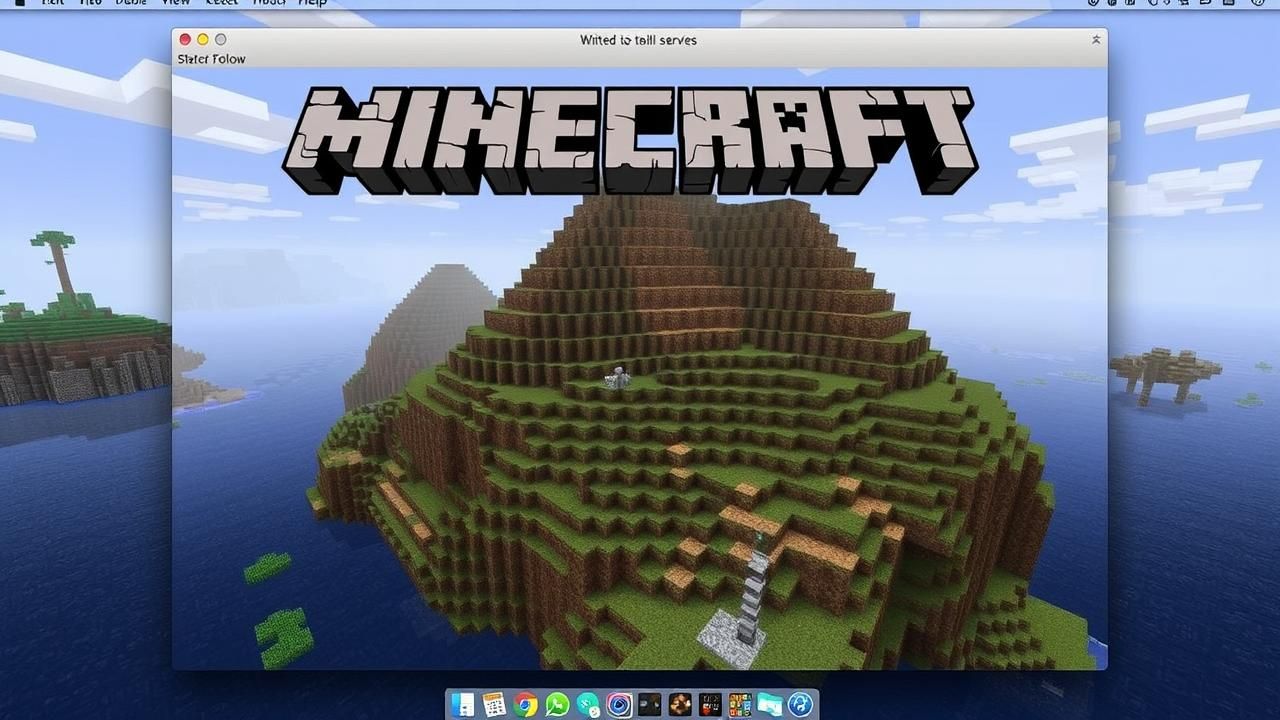
Minecraft Bosan? Pasang Mod Sendiri!
Minecraft vanilla memang klasik, tapi setelah ratusan jam semua terasa sama. Mod menambahkan mesin, dunia baru, bahkan grafis 4K. Tanpa mod loader (Forge/Fabric) tak ada yang jalan; itulah kenapa langkah persiapan ini wajib dikuasai sebelum ngulik modpack.
Artikel ini saya tulis setelah mengalami crash berkali-kali hanya karena salah versi library. Di bawah kamu akan dapatkan alur pasti: persiapan, penyebab error, serta checklist kompatibilitas agar server maupun klien Windows & macOS tetap stabil.
Persiapan Wajib: Backup, Versi & Mod Loader
Kesalahan paling umum: lupa backup dunia, lalu update otomatis menghapus save. Stop server/game, salin folder world ke luar, baru update launcher. Pastikan Minecraft dan mod loader sama persis: contohnya MC 1.20.1 butuh Forge 47.x.x. Beda minor pun bisa bikin Mod loading error di console.
Selanjutnya putuskan pakai Forge (kompatibel ratusan mod lama) atau Fabric (ringan, update cepat). Download installer resmi, jalankan mode “client” untuk main lokal atau “server” bila akan di-host. Hanya dua klik, tapi banyak yang salah pilih profil sehingga mod tak terbaca.
Windows: Cari Folder mods di %appdata%
Tekan Win+R ketik %appdata%\.minecraft, buat folder mods jika belum ada. Letakkan file .jar hasil unduhan di sini. Jangan diekstrak! Forge akan scan otomatis saat launch.
macOS: Library di Home
Di Finder tekan Cmd+Shift+G, ketik ~/Library/Application Support/minecraft, lalu buat folder mods dan tempel file yang sama seperti di Windows. Prosedur identik, bedanya hanya path.
Deploy Mod di Server Sendiri (VPS/Game Panel)
Kalau kamu sewa VPS atau pakai panel seperti Pterodactyl, langkahnya hampir sama: stop instance, masuk File Manager, buat direktori mods di root server, upload semua .jar mod, lalu start ulang. Console akan log “Loaded X mods”.
Pastikan mod yang sama persisi ada di klien pemain; selisih satu mod saja akan tolak koneksi dengan reason Mod rejections. Untuk praktis, kompres folder mods jadi ZIP, bagikan ke pemain agar mereka copy paste tanpa download satu per satu.
- Stop server → Backup otomatis via panel atau manual.
- Cek dependensi: beberapa mod butuh library seperti Architectury, Fabric API.
- Naikkan RAM
-Xmx4Gjika modpack 100+ entri supaya tidakOutOfMemory.
Kesimpulan
Intinya: cocokkan versi Minecraft, mod loader, dan koleksi mod antara server-klien. Urutannya: backup → install Forge/Fabric → salin file .jar ke folder mods → restart. Di Windows pakai %appdata%, di macOS ~/Library/Application Support/minecraft, di server pastikan direktori mods berada di root agar loader membaca. Kalau masih crash, baca log: 90% masalah hanya mismatch versi atau dependensi tertinggal. Sekarang buka game, cek menu Mods, dan nikmati petualangan baru yang bikin Minecraft terasa seperti game berbeda. Selamat ngulik!
FAQ
Forge lebih tua dan kompatibel ribuan mod. Fabric ringan, update cepat, cocok untuk snapshot.
Versi mod/MC/loader tidak sama. Cek log, pastikan semua pakai build yang cocok.
Boleh. Unduh ZIP resmi, ekstrak ke folder mods, lalu restart. Lebih mudah ketimbang satu-satu.