
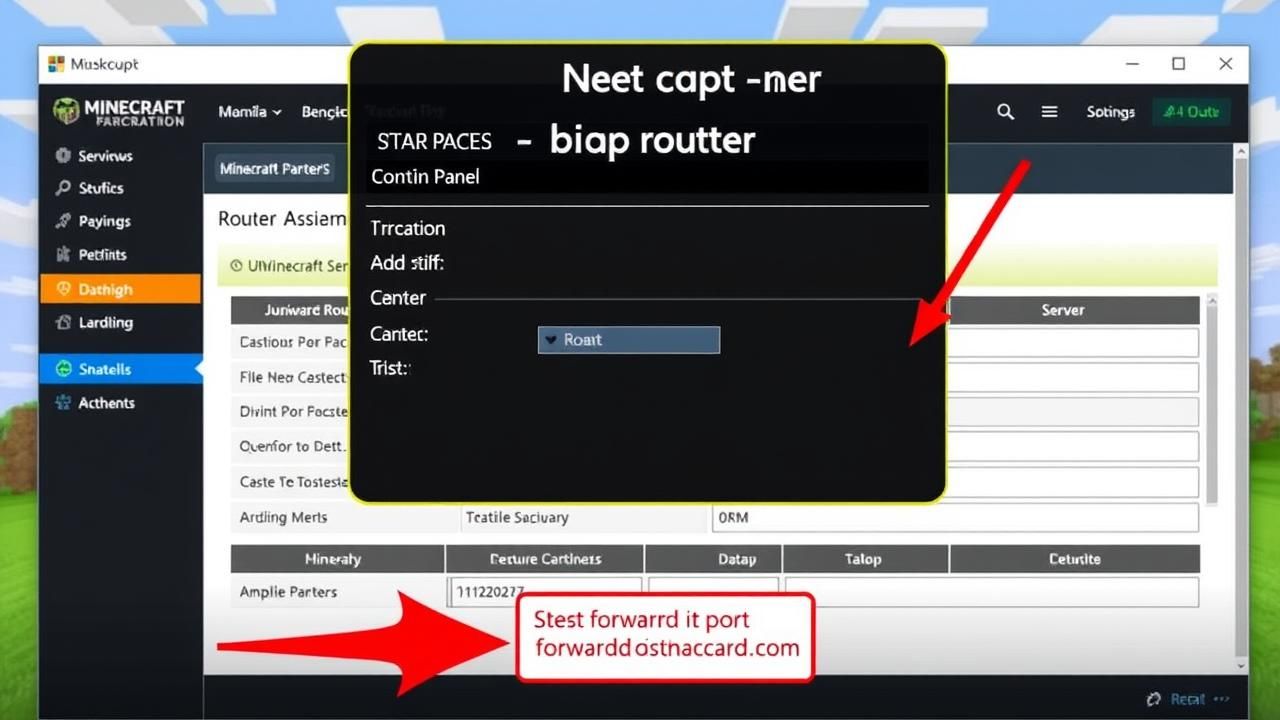
Mengapa Port Forwarding Penting untuk Server Minecraft
Server Minecraft yang baru kamu dirikan di laptop hanya terlihat di jaringan rumah. Tanpa port forwarding, teman di luar rumah tidak bisa menemukan dunia buatanmu karena router tidak tahu harus mengarahkan koneksi ke perangkat mana. Port forwarding memberi petunjuk pada router: “kalau ada paket menuju port 25565, lempar ke IP komputer saya”.
Prosesnya hanya tiga inti: pastikan port di server.properties sudah benar, buka port di firewall OS, lalu buat aturan forwarding di router. Setelah itu siapa pun bisa memakai IP publikmu untuk bergabung. Berikut langkah lengkap di Windows, macOS, dan Linux.
Menyiapkan Port dan Firewall di Komputer Lokal
Sebelum menyentuh router, komputer harus sudah “siap menerima tamu”. Pertama, buka server.properties di folder server dan pastikan baris server-port=25565 sesuai. Simpan file, lalu stop server sementara.
Windows – Windows Defender Firewall
Buka “Windows Defender Firewall with Advanced Security” → Inbound Rules → New Rule → Port. Pilih TCP, isi 25565, pilih “Allow the connection”, beri nama “Minecraft TCP”. Ulangi untuk UDP. Aturan ini membebaskan lalu lintas menuju aplikasi Minecraft tanpa memblokir.
macOS – Application Firewall
System Settings → Network → Firewall → Options. Tekan “+”, cari Java (karena Minecraft berjalan di JVM), klik “Allow incoming connections”. Tanpa langkah ini macOS tetap menolak koneksi dari luar meski router sudah di-forward.
Linux – UFW atau firewalld
Contoh Ubuntu dengan UFW: sudo ufw allow 25565/tcp && sudo ufw allow 25565/udp. Aktifkan UFW bila belum: sudo ufw enable. Untuk firewalld: sudo firewall-cmd --add-port=25565/tcp --permanent && sudo firewall-cmd --reload. Simpan aturan agar tetap ada setelah reboot.
Membuat Aturan Port Forwarding di Router
Setiap router punya tampilan berbeda, namun pola umumnya: login ke IP gateway (biasanya 192.168.1.1), cari menu “Port Forwarding / Virtual Server”, lalu masukkan:
- Service name: Minecraft
- Port range: 25565-25565
- Protocol: Both (TCP+UDP)
- Local IP: alamat statis komputer (contoh 192.168.1.20)
- Enable: Yes
Klik Save/Reboot. Agar IP lokal tak berubah, tetapkan IP statis lewat Windows “TCP/IPv4 Properties”, macOS “DHCP with manual address”, atau Linux netplan seperti:
addresses: [192.168.1.20/24] gateway4: 192.168.1.1
Verifikasi dan Uji Koneksi dari Luar
Nyalakan kembali server Minecraft. Di browser ketik “what is my ip” untuk mendapat IP publik. Beri IP tersebut plus port (kalau port 25565 cukup IP saja) ke teman. Kalau mereka berhasil login, selamat! Gunakan tool online “Open Port Check Tool” untuk memastikan 25565 terbuka bila masih ragu.
Kesimpulan
Port forwarding menghubungkan server lokalmu ke internet lewat tiga langkah: atur port di Minecraft, buka firewall OS, kemudian buat aturan di router. Sekarang teman di kota lain bisa bergabung dengan IP publikmu. Tetap berhati-hati: jangan sebar IP di forum umum, pakai whitelist, dan pertimbangkan Dynamic DNS bila IP rumahmu sering berubah. Selamat meracik dunia bersama pemain lain!